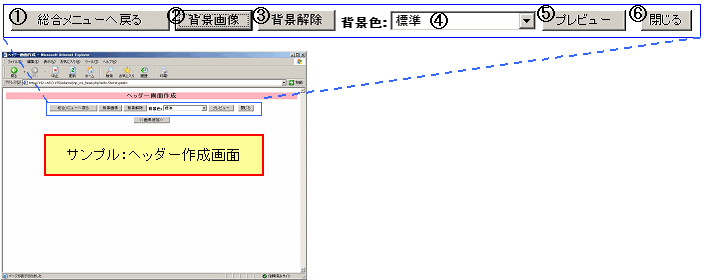
| ①総合メニューへ戻る |
| 現在のページから総合メニュー画面へ移動します |
| ②背景画像ボタン |
| ・ページの背景画像を選択します。 |
| ・「システム標準」ボタンをクリックされますと |
| 各学校園共通で使える背景画像を用意しています。 |
| ・学校園でアップロードした画像を表示する場合は |
| 「オリジナル画像」ボタンをクリックして下さい |
| ③背景解除ボタン |
| 登録した背景画像を解除する場合にクリックして下さい。 |
| ④背景色リスト |
| ページの背景色を選択して下さい。 |
| ⑤プレビュー |
| ページのプレビューとページのファイル保存を行います。 |
| ⑥閉じる |
| 現在のページを閉じて総合メニューへ戻ります(キャンセル) |
| ・画像の追加ボタン |
| 各ページにある「画像追加」「フリー画像」などのボタンをクリックすると、背景画像の追加の時と |
| 同じ画像の選択画面が現れますので、任意に画像を選択して下さい |
| ※登録する画像は予めメディア管理で登録しておくことが必要です |
| ・メディアの変更と削除 |
| 一度、登録したメディアを変更する場合は、対象の画像をクリックして下さい。 |
| 再びメディアの選択画面が表示されますので、変更したいメディアを選択し直してください。 |
| 削除する場合は、「メディアの削除」ボタンをクリックして下さい。 |
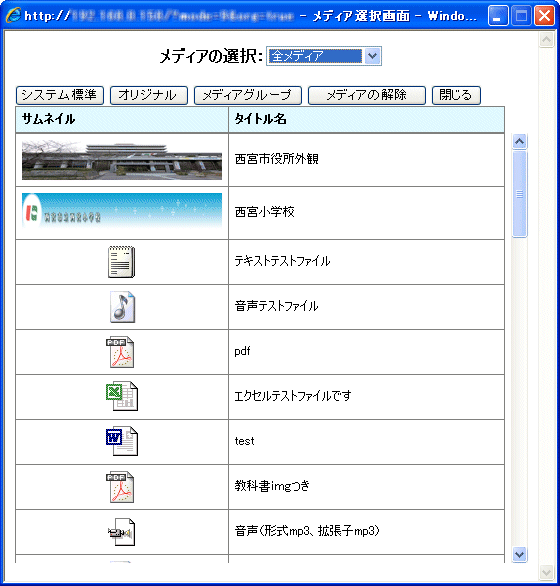 |
| ・[システム標準] |
| 各学校園共通で使える画像を用意しています。 |
| ・[オリジナル] |
| 「総合メニュー>5.メディア管理」機能からアップロードされたメディアファイルが表示されます。 |
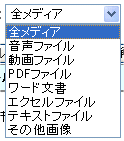
| この際、メディア種別のリストが使用可能になり、種類別に絞込み表示が行えます。 |
 |
| 登録メディアの表示方法 | |
| 画像: | ページに直接表示されます。 |
| 音声、動画: | ページにメディアプレイヤーが表示されるので、再生ボタンをクリックして下さい |
| その他メディア: | メディアタイトルでリンクを作成し、クリックすると別窓で表示されます |
| ・[メディアグループ] |
| 「総合メニュー>5.メディア管理>[グループ登録]」機能からグループ化されたメディアファイルが表示されます。 |
| ・[メディアの解除] |
| ページに貼り付けられているメディアが解除されます。 |
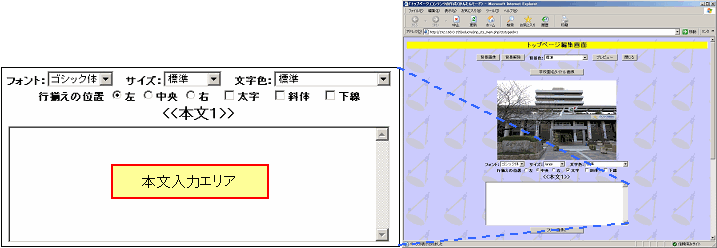
| 本文入力エリア: | ここにページに表示する文章を入力して下さい。 |
| フォント: | 本文のフォントをゴシック体か明朝体かを選択して下さい。 |
| サイズ: | フォントのサイズを選択して下さい。 |
| 文字色: | 文字の色を選択して下さい。 |
| 行揃えの位置: | 本文を表示した時の行揃え位置を選択して下さい。 |
| 太字: | 本文を太字にする場合はチェックして下さい。 |
| 斜体: | 本文を斜体にする場合はチェックして下さい。 |
| 下線: | 本文に下線を付加する場合はチェックして下さい。 |